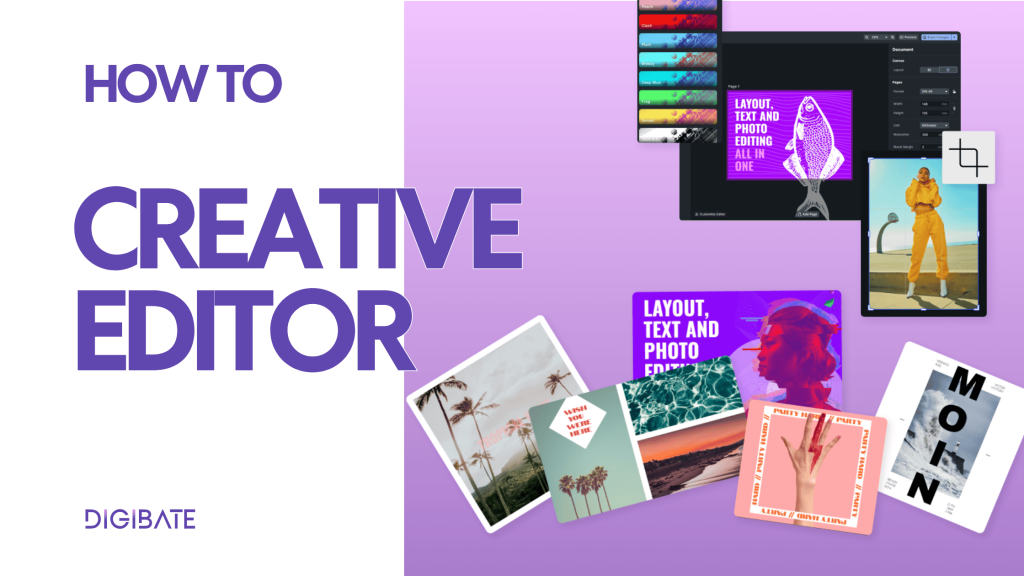
Digibates Creative Editor gör det enkelt att designa, anpassa och finslipa dina marknadsföringsvisualer — helt utan att lämna plattformen. Oavsett om du skapar inlägg för sociala medier, produktkampanjer eller kampanjmaterial ger editorn ditt team full kreativ kontroll samtidigt som ert varumärke hålls konsekvent.
🧭 Steg 1: Öppna Creative Editor
Du kan starta Creative Editor var som helst där du arbetar med visuellt material i Digibate — till exempel:
- När du genererar produktfotografering
- När du skapar ett inlägg i sociala medier, en story eller en kampanj
- När du anpassar en färdig mall
Öppna bara “Creative Editor” på instrumentpanelen för att öppna designarbetsytan.
🧱 Steg 2: Börja med en mall eller en tom duk
När editorn öppnas kan du välja mellan:
- Fördesignade mallar – Perfekt för att snabbt anpassa inlägg för sociala medier, annonser eller varumärkesanpassat innehåll.
- Tom duk – Perfekt om du vill designa något helt från grunden.
Mallar innehåller fördefinierade layouter, tillgångar och låsta varumärkeselement för att säkerställa att dina designer alltid följer varumärket.
💡 Du kan också ladda upp dina egna tillgångar (som logotyper eller ikoner) för att använda i din design.
✨ Steg 3: Anpassa din design
Creative Editor är fullpackad med kraftfulla verktyg som är enkla att använda, även om du inte är designer. Du kan:
- 📝 Redigera text – Ändra typsnitt, färger, justering eller lägg till effekter för att matcha din varumärkesstil.
- 🖼 Arbeta med bilder – Byt ut platshållare, justera storlekar, beskära, tillämpa filter eller ta bort bakgrunder.
- 🌈 Använd överlägg och klistermärken – Få tillgång till Digibates inbyggda tillgångsbibliotek för ikoner, former, ramar och dekorativa element.
- 🧭 Justera och gruppera element – Använd snapping, guider och grupperingsverktyg för att hålla allt rent och strukturerat.
- ✂️ Transformera element – Skala, rotera, vänd och justera varje del av din design med precision.
✍️ Allt är helt dra-och-släpp, så du kan designa lika enkelt som att flytta runt bitar på en duk.
🎨 Steg 4: Tillämpa filter, effekter och varumärkeselement
För att få dina visualer att sticka ut kan du använda:
- Filter och effekter för en konsekvent estetik
- Färgjusteringar som ljusstyrka, kontrast och mättnad
- Blandningslägen för att kombinera lager på ett kreativt sätt
- Låsta varumärkeslager, som säkerställer att logotyper eller centrala designelement förblir konsekventa mellan team
Detta säkerställer att dina slutliga tillgångar är visuellt slående samtidigt som de håller sig inom varumärket.
📚 Steg 5: Använd ditt tillgångsbibliotek
Digibate ger ditt team tillgång till:
- Delade varumärkestillgångar som logotyper, typsnitt och ikoner
- Ett kuraterat bibliotek med klistermärken, överlägg och former
- Egna uppladdade grafikfiler för specifika kampanjer
Detta centraliserade tillgångsbibliotek hjälper team att hålla en konsekvent design utan att behöva leta efter filer.
📎 Steg 6: Spara, exportera eller publicera
När din design är klar har du flera alternativ:
- Spara ditt arbete i Digibate för att återkomma till det eller återanvända det senare
- Ladda ner bilden i hög kvalitet (PNG, JPEG eller PDF)
- Publicera direkt till dina anslutna konton i sociala medier
- Schemalägg designen som en del av din innehållskalender
🚀 Detta effektiviserar ditt arbetsflöde — inget behov av extra verktyg eller att exportera till tredjepartsprogramvara.
🌟 Proffstips för team
- 🧩 Börja med mallar för att snabba upp produktionen och hålla kampanjer konsekventa
- 🧠 Lås viktiga varumärkeselement för att undvika oavsiktliga ändringar när flera teammedlemmar arbetar i samma mall
- ✍️ Spara designer som mallar för att återanvända lyckade layouter i framtida kampanjer
- ⚡ Håll ditt tillgångsbibliotek organiserat för snabbare redigering
- 🧪 Experimentera med effekter och filter för att utveckla en unik visuell stil
🛠 Varför team älskar Digibates Creative Editor
- Allt sker på ett ställe — inget växlande mellan designverktyg och innehållsplanering
- Även icke-designers kan enkelt skapa professionellt visuellt material
- Mallar och varumärkeslåsning håller ditt marknadsmaterial konsekvent
- Samarbetet fungerar smidigt mellan kampanjer och kanaler