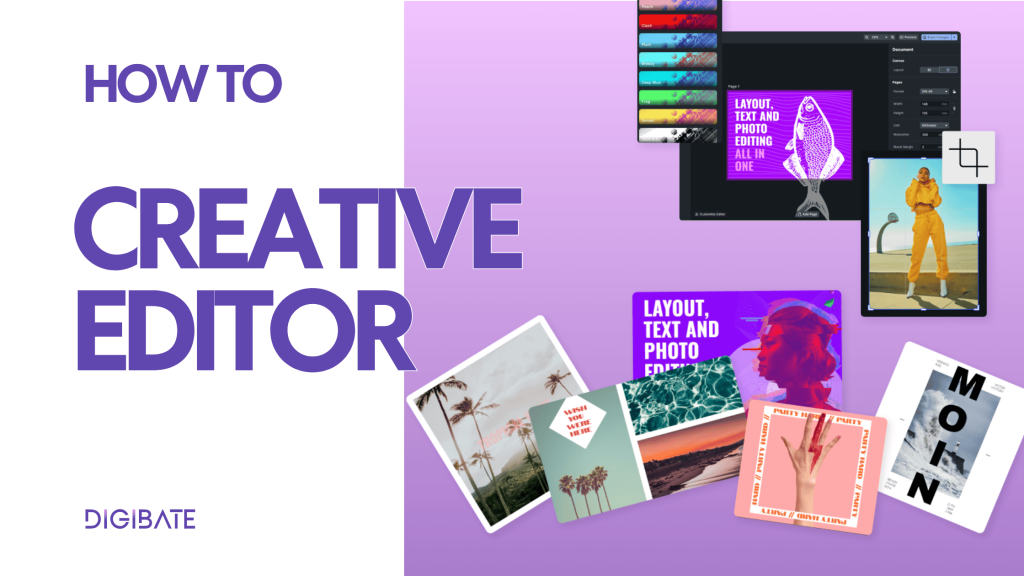
Der Creative Editor von Digibate macht es einfach, Ihre Marketing-Visuals zu entwerfen, anzupassen und zu verfeinern — alles, ohne die Plattform zu verlassen. Ob Sie Social-Media-Posts, Produktwerbung oder Kampagnen-Assets erstellen, der Editor gibt Ihrem Team volle kreative Kontrolle und sorgt gleichzeitig für einen einheitlichen Markenauftritt.
🧭 Schritt 1: Öffnen Sie den Creative Editor
Sie können den Creative Editor von überall aus starten, wo Sie innerhalb von Digibate mit Visuals arbeiten — zum Beispiel:
- Beim Generieren von Produkt-Fotoshootings
- Beim Erstellen eines Social Posts, einer Story oder einer Kampagne
- Beim Anpassen einer vorgefertigten Vorlage
Öffnen Sie einfach den „Creative Editor“ im Dashboard, um den Design-Arbeitsbereich zu öffnen.
🧱 Schritt 2: Starten Sie mit einer Vorlage oder einer leeren Leinwand
Sobald sich der Editor öffnet, können Sie wählen zwischen:
- Vorgefertigten Vorlagen – Ideal, um Social-Media-Posts, Anzeigen oder Markeninhalte schnell anzupassen.
- Leerer Leinwand – Perfekt, wenn Sie etwas vollständig von Grund auf neu gestalten möchten.
Vorlagen enthalten vordefinierte Layouts, Assets und gesperrte Markenelemente, damit Ihre Designs immer markenkonform bleiben.
💡 Sie können auch Ihre eigenen Assets (wie Logos oder Icons) hochladen und in Ihrem Design verwenden.
✨ Schritt 3: Passen Sie Ihr Design an
Der Creative Editor ist vollgepackt mit leistungsstarken Tools, die einfach zu bedienen sind, selbst wenn Sie kein Designer sind. Sie können:
- 📝 Text bearbeiten – Schriftarten, Farben, Ausrichtung ändern oder Effekte hinzufügen, damit alles zu Ihrem Markenstil passt.
- 🖼 Mit Bildern arbeiten – Platzhalter ersetzen, Größen anpassen, zuschneiden, Filter anwenden oder Hintergründe entfernen.
- 🌈 Überlagerungen & Sticker verwenden – Greifen Sie auf Digibate’s integrierte Asset-Bibliothek für Icons, Formen, Rahmen und dekorative Elemente zu.
- 🧭 Elemente ausrichten & gruppieren – Verwenden Sie Snapping-, Hilfslinien- und Gruppierungswerkzeuge, um alles sauber und strukturiert zu halten.
- ✂️ Elemente transformieren – Skalieren, drehen, spiegeln und jeden Teil Ihres Designs präzise anpassen.
✍️ Alles funktioniert vollständig per Drag-and-drop, sodass Sie genauso einfach gestalten können, wie Sie Elemente auf einer Leinwand verschieben.
🎨 Schritt 4: Filter, Effekte & Markenelemente anwenden
Damit Ihre Visuals hervorstechen, können Sie Folgendes anwenden:
- Filter und Effekte für eine einheitliche Ästhetik
- Farbanpassungen wie Helligkeit, Kontrast und Sättigung
- Mischmodi, um Ebenen kreativ zu kombinieren
- Gesperrte Markenebenen, damit Logos oder zentrale Designelemente über alle Teams hinweg konsistent bleiben
So stellen Sie sicher, dass Ihre finalen Assets visuell überzeugen und gleichzeitig markenkonform bleiben.
📚 Schritt 5: Nutzen Sie Ihre Asset-Bibliothek
Digibate gibt Ihrem Team Zugriff auf:
- Gemeinsame Marken-Assets wie Logos, Schriftarten und Icons
- Eine kuratierte Bibliothek mit Stickern, Overlays und Formen
- Eigene hochgeladene Grafiken für bestimmte Kampagnen
Diese zentrale Asset-Bibliothek hilft Teams, die Designkonsistenz zu wahren, ohne nach Dateien suchen zu müssen.
📎 Schritt 6: Speichern, exportieren oder veröffentlichen
Wenn Ihr Design fertig ist, haben Sie mehrere Optionen:
- Speichern Sie Ihre Arbeit in Digibate, um später darauf zurückzukommen oder sie erneut zu verwenden
- Herunterladen Sie das Bild in hoher Qualität (PNG, JPEG oder PDF)
- Direkt veröffentlichen auf Ihren verbundenen Social-Media-Konten
- Planen Sie das Design als Teil Ihres Content-Kalenders ein
🚀 Das vereinfacht Ihren Workflow — keine zusätzlichen Tools oder Exporte in Drittanbieter-Software nötig.
🌟 Profi-Tipps für Teams
- 🧩 Mit Vorlagen starten, um die Produktion zu beschleunigen und Kampagnen konsistent zu halten
- 🧠 Wichtige Markenelemente sperren, um versehentliche Änderungen zu vermeiden, wenn mehrere Teammitglieder an derselben Vorlage arbeiten
- ✍️ Designs als Vorlagen speichern, um erfolgreiche Layouts für zukünftige Kampagnen wiederzuverwenden
- ⚡ Halten Sie Ihre Asset-Bibliothek organisiert, um schneller zu bearbeiten
- 🧪 Experimentieren Sie mit Effekten und Filtern, um einen einzigartigen visuellen Stil zu entwickeln
🛠 Warum Teams Digibate’s Creative Editor lieben
- Alles passiert an einem Ort — kein Wechsel zwischen Design-Tools und Content-Planung
- Auch Nicht-Designer können problemlos professionelle Visuals erstellen
- Vorlagen und Markensperren sorgen für konsistente Marketingmaterialien
- Die Zusammenarbeit funktioniert nahtlos über Kampagnen und Kanäle hinweg