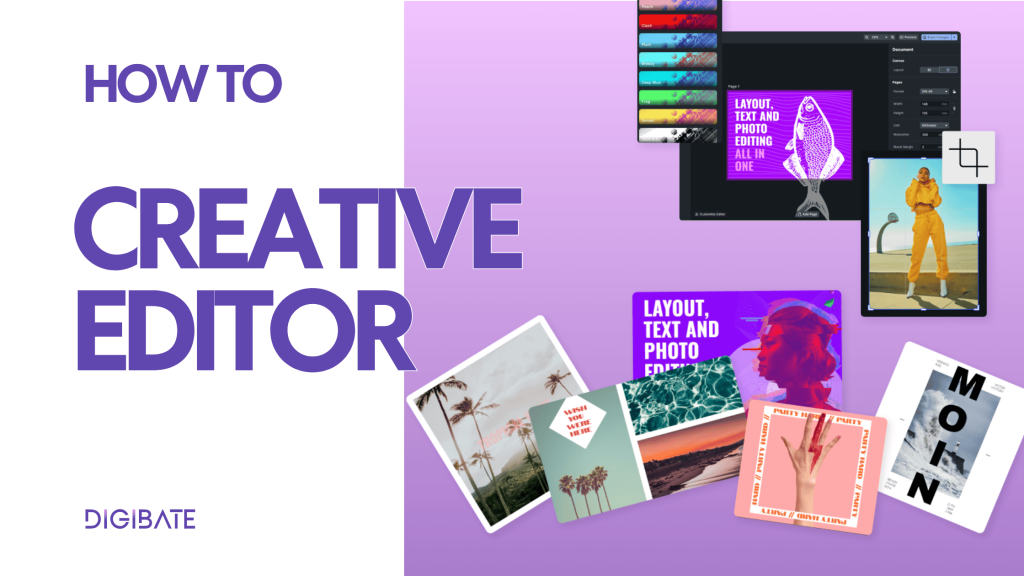
Digibate’s Creative Editor maakt het eenvoudig om marketingvisuals te ontwerpen, aan te passen en te verfijnen — allemaal zonder het platform te verlaten. Of je nu socialmediaposts, productpromoties of campagnematerialen maakt, de editor geeft je team volledige creatieve controle terwijl je merk consistent blijft.
🧭 Stap 1: Open de Creative Editor
Je kunt de Creative Editor openen vanaf elke plek waar je met visuals werkt binnen Digibate — bijvoorbeeld:
- Bij het genereren van productshoots
- Bij het maken van een socialmediapost, story of campagne
- Bij het aanpassen van een kant-en-klaar sjabloon
Open gewoon de “Creative Editor” op het dashboard om de ontwerpruimte te openen.
🧱 Stap 2: Begin met een sjabloon of een leeg canvas
Wanneer de editor opent, kun je kiezen tussen:
- Vooraf ontworpen sjablonen – Ideaal om snel socialmediaposts, advertenties of branded content aan te passen.
- Leeg canvas – Perfect als je iets volledig vanaf nul wilt ontwerpen.
Sjablonen bevatten vooraf gedefinieerde lay-outs, assets en vergrendelde merkelementen, zodat je ontwerpen altijd in lijn blijven met je merk.
💡 Je kunt ook je eigen assets uploaden (zoals logo’s of iconen) om in je ontwerp te gebruiken.
✨ Stap 3: Pas je ontwerp aan
De Creative Editor zit vol krachtige tools die eenvoudig te gebruiken zijn, zelfs als je geen designer bent. Je kunt:
- 📝 Tekst bewerken – Lettertypen, kleuren en uitlijning aanpassen of effecten toevoegen die passen bij je merkstijl.
- 🖼 Werken met afbeeldingen – Placeholders vervangen, formaten aanpassen, bijsnijden, filters toepassen of achtergronden verwijderen.
- 🌈 Overlays & stickers gebruiken – Toegang krijgen tot Digibate’s ingebouwde assetbibliotheek voor iconen, vormen, kaders en decoratieve elementen.
- 🧭 Elementen uitlijnen & groeperen – Gebruik maken van snapping, hulplijnen en groeptools om alles strak en overzichtelijk te houden.
- ✂️ Elementen transformeren – Elk onderdeel van je ontwerp nauwkeurig schalen, roteren, spiegelen en aanpassen.
✍️ Alles werkt volledig met slepen-en-neerzetten, zodat je net zo eenvoudig kunt ontwerpen als het verplaatsen van elementen op een canvas.
🎨 Stap 4: Pas filters, effecten & merkelementen toe
Om je visuals extra te laten opvallen, kun je het volgende toepassen:
- Filters en effecten voor een consistente uitstraling
- Kleuraanpassingen zoals helderheid, contrast en verzadiging
- Overvloeimodi om lagen creatief te combineren
- Vergrendelde merklagen, zodat logo’s of kernontwerpelementen consistent blijven tussen teams
Zo blijven je uiteindelijke assets visueel sterk én in lijn met je merk.
📚 Stap 5: Gebruik je assetbibliotheek
Digibate geeft je team toegang tot:
- Gedeelde merkmiddelen zoals logo’s, lettertypen en iconen
- Een zorgvuldig samengestelde bibliotheek met stickers, overlays en vormen
- Aangepaste geüploade graphics voor specifieke campagnes
Deze gecentraliseerde assetbibliotheek helpt teams om ontwerpconsistentie te behouden zonder naar bestanden te hoeven zoeken.
📎 Stap 6: Opslaan, exporteren of publiceren
Wanneer je ontwerp klaar is, heb je meerdere opties:
- Opslaan in Digibate om later opnieuw te bekijken of te hergebruiken
- Downloaden van de afbeelding in hoge kwaliteit (PNG, JPEG of PDF)
- Direct publiceren naar je gekoppelde socialmedia-accounts
- Inplannen als onderdeel van je contentkalender
🚀 Dit stroomlijnt je workflow — extra tools of export naar software van derden zijn niet nodig.
🌟 Pro-tips voor teams
- 🧩 Begin met sjablonen om de productie te versnellen en campagnes consistent te houden
- 🧠 Vergrendel belangrijke merkelementen om onbedoelde wijzigingen te voorkomen wanneer meerdere teamleden aan hetzelfde sjabloon werken
- ✍️ Bewaar ontwerpen als sjablonen om succesvolle lay-outs te hergebruiken voor toekomstige campagnes
- ⚡ Houd je assetbibliotheek georganiseerd voor sneller bewerken
- 🧪 Experimenteer met effecten en filters om een unieke visuele stijl te ontwikkelen
🛠 Waarom teams dol zijn op Digibate’s Creative Editor
- Alles gebeurt op één plek — geen schakelen tussen ontwerptools en contentplanning
- Ook niet-designers kunnen eenvoudig professionele visuals maken
- Sjablonen en merkvergrendeling houden je marketingmaterialen consistent
- Samenwerking verloopt naadloos over campagnes en kanalen heen