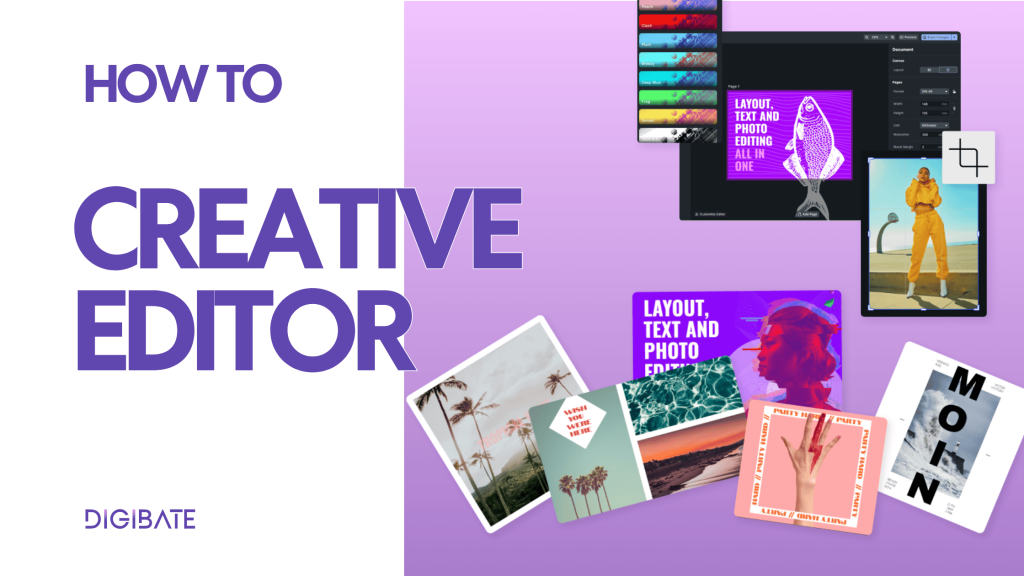
L’éditeur créatif de Digibate vous permet de concevoir, personnaliser et peaufiner facilement vos visuels marketing — sans quitter la plateforme. Que vous créiez des publications pour les réseaux sociaux, des promotions de produits ou des assets de campagne, l’éditeur offre à votre équipe une totale liberté créative tout en garantissant la cohérence de votre marque.
🧭 Étape 1 : Ouvrez l’éditeur créatif
Vous pouvez lancer l’éditeur créatif depuis n’importe quel endroit où vous travaillez sur des visuels dans Digibate — par exemple :
- Lors de la génération de séances photo de produits
- Pendant la création d’une publication sociale, d’une story ou d’une campagne
- Lorsque vous personnalisez un modèle prêt à l’emploi
Ouvrez simplement « Creative Editor » depuis le tableau de bord pour accéder à l’espace de création.
🧱 Étape 2 : Partez d’un modèle ou d’une toile vierge
Une fois l’éditeur ouvert, vous pouvez choisir entre :
- Modèles préconçus – Idéals pour personnaliser rapidement des publications sur les réseaux sociaux, des publicités ou du contenu de marque.
- Toile vierge – Parfait si vous souhaitez concevoir quelque chose entièrement à partir de zéro.
Les modèles incluent des mises en page, des assets et des éléments de marque verrouillés, afin que vos créations restent toujours fidèles à votre identité visuelle.
💡 Vous pouvez également importer vos propres assets (comme des logos ou des icônes) pour les utiliser dans votre création.
✨ Étape 3 : Personnalisez votre design
L’éditeur créatif regorge d’outils puissants, faciles à utiliser, même si vous n’êtes pas designer. Vous pouvez :
- 📝 Modifier le texte – Changez les polices, les couleurs, l’alignement ou ajoutez des effets pour correspondre au style de votre marque.
- 🖼 Travailler avec des images – Remplacez les espaces réservés, ajustez les tailles, recadrez, appliquez des filtres ou supprimez les arrière-plans.
- 🌈 Utiliser des superpositions et des stickers – Accédez à la bibliothèque d’assets intégrée de Digibate pour des icônes, formes, cadres et éléments décoratifs.
- 🧭 Aligner et grouper les éléments – Utilisez les outils d’alignement automatique, les repères et le groupement pour garder un rendu net et structuré.
- ✂️ Transformer les éléments – Redimensionnez, faites pivoter, retournez et ajustez chaque partie de votre design avec précision.
✍️ Tout fonctionne en glisser-déposer, pour concevoir aussi facilement que de déplacer des éléments sur une toile.
🎨 Étape 4 : Appliquez des filtres, des effets et des éléments de marque
Pour donner plus d’impact à vos visuels, vous pouvez appliquer :
- Filtres et effets pour une esthétique cohérente
- Ajustements de couleur comme la luminosité, le contraste et la saturation
- Modes de fusion pour combiner les calques de façon créative
- Calques de marque verrouillés, afin de garantir que les logos ou éléments de design essentiels restent cohérents entre les équipes
Cela garantit que vos assets finaux soient visuellement percutants tout en restant fidèles à votre marque.
📚 Étape 5 : Utilisez votre bibliothèque d’assets
Digibate donne à votre équipe accès à :
- Des assets de marque partagés comme des logos, des polices et des icônes
- Une bibliothèque sélectionnée de stickers, superpositions et formes
- Des graphiques personnalisés importés pour des campagnes spécifiques
Cette bibliothèque d’assets centralisée aide les équipes à maintenir la cohérence du design sans perdre de temps à chercher des fichiers.
📎 Étape 6 : Enregistrez, exportez ou publiez
Lorsque votre design est prêt, plusieurs options s’offrent à vous :
- Enregistrer votre travail dans Digibate pour le consulter ou le réutiliser plus tard
- Télécharger l’image en haute qualité (PNG, JPEG ou PDF)
- Publier directement sur vos comptes de réseaux sociaux connectés
- Planifier le design dans le cadre de votre calendrier de contenu
🚀 Cela fluidifie votre workflow — inutile d’utiliser des outils supplémentaires ou d’exporter vers des logiciels tiers.
🌟 Conseils de pro pour les équipes
- 🧩 Commencez par des modèles pour accélérer la production et assurer la cohérence des campagnes
- 🧠 Verrouillez les éléments clés de la marque pour éviter les modifications accidentelles lorsque plusieurs membres de l’équipe travaillent sur le même modèle
- ✍️ Enregistrez les designs comme modèles pour réutiliser les mises en page qui ont fait leurs preuves dans de futures campagnes
- ⚡ Gardez votre bibliothèque d’assets bien organisée pour accélérer l’édition
- 🧪 Testez différents effets et filtres pour développer un style visuel unique
🛠 Pourquoi les équipes adorent l’éditeur créatif de Digibate
- Tout se passe au même endroit — plus besoin de passer des outils de conception à la planification de contenu
- Les non-designers peuvent créer facilement des visuels professionnels
- Les modèles et le verrouillage de la marque garantissent la cohérence de vos supports marketing
- La collaboration est fluide sur l’ensemble des campagnes et des canaux