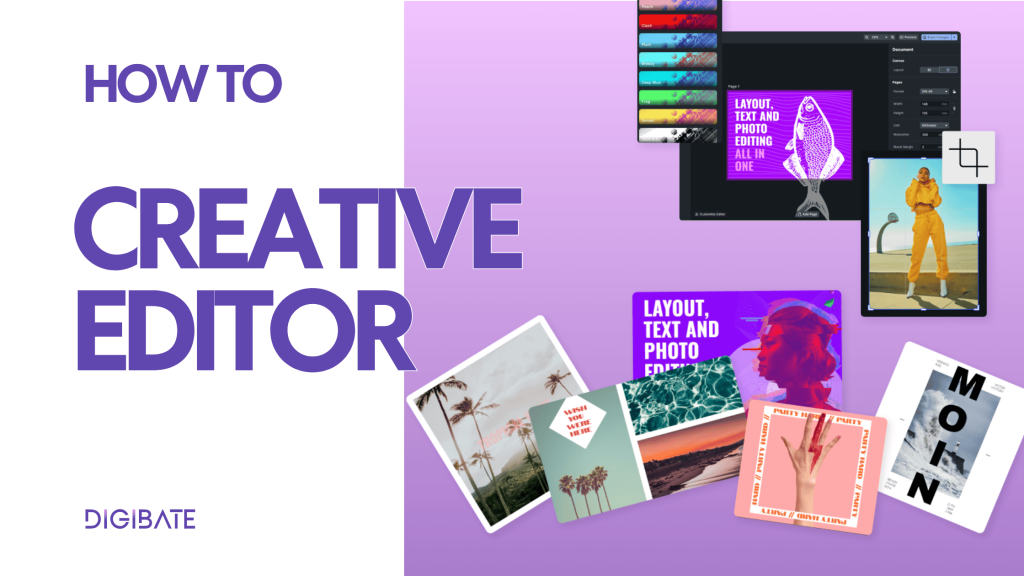
Digibates Creative Editor gør det nemt at designe, tilpasse og finpudse dit marketingmateriale — helt uden at forlade platformen. Uanset om du laver opslag til sociale medier, produktkampagner eller kampagneelementer, giver editoren dit team fuld kreativ kontrol, samtidig med at dit brand forbliver konsistent.
🧭 Trin 1: Åbn Creative Editor
Du kan åbne Creative Editor hvor som helst, du arbejder med visuelt indhold i Digibate — for eksempel:
- Når du genererer produktfotoshoots
- Når du opretter et opslag til sociale medier, en story eller en kampagne
- Når du tilpasser en færdiglavet skabelon
Åbn blot “Creative Editor” på dashboardet for at åbne designarbejdsområdet.
🧱 Trin 2: Start med en skabelon eller et blankt lærred
Når editoren åbner, kan du vælge mellem:
- Færdigdesignede skabeloner – Ideelle til hurtigt at tilpasse opslag til sociale medier, annoncer eller brandindhold.
- Blankt lærred – Perfekt, hvis du vil designe noget helt fra bunden.
Skabeloner indeholder foruddefinerede layouts, assets og låste brandelementer, så dine designs altid forbliver on-brand.
💡 Du kan også uploade dine egne assets (som logoer eller ikoner) til brug i dit design.
✨ Trin 3: Tilpas dit design
Creative Editor er fyldt med kraftfulde værktøjer, som er nemme at bruge, selv hvis du ikke er designer. Du kan:
- 📝 Redigere tekst – Skift skrifttyper, farver, justering eller tilføj effekter, så det matcher din brandstil.
- 🖼 Arbejde med billeder – Erstat pladsholdere, justér størrelser, beskær, anvend filtre eller fjern baggrunde.
- 🌈 Brug overlays og stickers – Få adgang til Digibates indbyggede asset-bibliotek med ikoner, former, rammer og dekorative elementer.
- 🧭 Juster og gruppér elementer – Brug snapping, hjælpelinjer og grupperingsværktøjer til at holde alt rent og struktureret.
- ✂️ Transformer elementer – Skaler, roter, spejlvend og finjustér enhver del af dit design med præcision.
✍️ Alt er fuldt drag-and-drop, så du kan designe lige så nemt som at flytte dele rundt på et lærred.
🎨 Trin 4: Anvend filtre, effekter og brandelementer
For at få dit visuelt indhold til at skille sig ud, kan du anvende:
- Filtre og effekter for en ensartet æstetik
- Farvejusteringer som lysstyrke, kontrast og mætning
- Blandetilstande til kreativ sammensætning af lag
- Låste brandlag, så logoer eller centrale designelementer forbliver konsistente på tværs af teams
Det sikrer, at dine færdige assets er visuelt stærke, samtidig med at de forbliver on-brand.
📚 Trin 5: Brug dit asset-bibliotek
Digibate giver dit team adgang til:
- Delte brand assets som logoer, skrifttyper og ikoner
- Et kurateret bibliotek med stickers, overlays og former
- Egnet uploadet grafik til specifikke kampagner
Dette centrale asset-bibliotek hjælper teams med at bevare designkonsistens uden at skulle lede efter filer.
📎 Trin 6: Gem, eksportér eller udgiv
Når dit design er klar, har du flere muligheder:
- Gem dit arbejde i Digibate, så du kan vende tilbage til det eller genbruge det senere
- Download billedet i høj kvalitet (PNG, JPEG eller PDF)
- Udgiv direkte til dine tilsluttede sociale mediekonti
- Planlæg designet som en del af din indholdskalender
🚀 Det strømliner din arbejdsgang — ingen behov for ekstra værktøjer eller eksport til tredjepartssoftware.
🌟 Pro tip til teams
- 🧩 Start med skabeloner for at øge produktionen og holde kampagner konsistente
- 🧠 Lås vigtige brandelementer for at undgå utilsigtede redigeringer, når flere teammedlemmer arbejder på den samme skabelon
- ✍️ Gem designs som skabeloner for at genbruge vellykkede layouts i fremtidige kampagner
- ⚡ Hold dit asset-bibliotek organiseret for hurtigere redigering
- 🧪 Eksperimentér med effekter og filtre for at udvikle en unik visuel stil
🛠 Hvorfor teams elsker Digibates Creative Editor
- Alt foregår ét sted — ingen skiften mellem designværktøjer og indholdsplanlægning
- Ikke-designere kan nemt skabe professionelle visuelle materialer
- Skabeloner og brandlåsning holder dit marketingmateriale konsistent
- Samarbejdet er gnidningsfrit på tværs af kampagner og kanaler