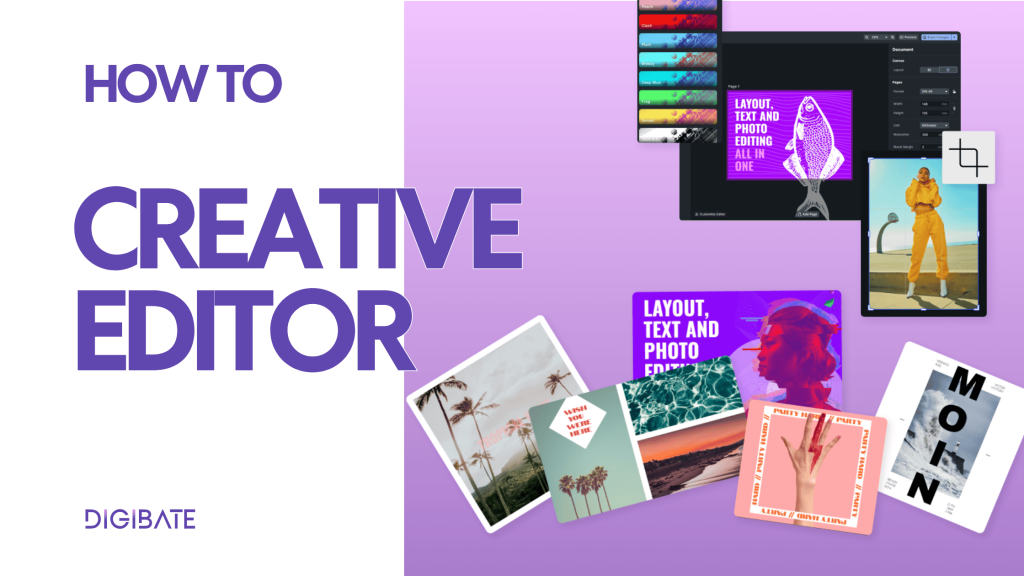
El Editor Creativo de Digibate facilita diseñar, personalizar y perfeccionar tus recursos visuales de marketing, todo sin salir de la plataforma. Tanto si creas publicaciones para redes sociales, promociones de producto o piezas para campañas, el editor le da a tu equipo control creativo total mientras mantiene la coherencia de tu marca.
🧭 Paso 1: Abre el Editor Creativo
Puedes iniciar el Editor Creativo desde cualquier lugar en el que trabajes con elementos visuales dentro de Digibate, por ejemplo:
- Al generar sesiones de fotos de producto
- Mientras creas una publicación, historia o campaña para redes sociales
- Al personalizar una plantilla prediseñada
Solo abre “Editor Creativo” en el panel para abrir el área de diseño.
🧱 Paso 2: Empieza desde una plantilla o un lienzo en blanco
Una vez que se abre el editor, puedes elegir entre:
- Plantillas prediseñadas – Ideales para personalizar rápidamente publicaciones para redes sociales, anuncios o contenido de marca.
- Lienzo en blanco – Perfecto si quieres diseñar algo completamente desde cero.
Las plantillas incluyen diseños, recursos y elementos de marca bloqueados previamente definidos para asegurar que tus diseños mantengan siempre la coherencia con la marca.
💡 También puedes subir tus propios recursos (como logotipos o iconos) para usarlos en tu diseño.
✨ Paso 3: Personaliza tu diseño
El Editor Creativo viene repleto de herramientas potentes y fáciles de usar, incluso si no eres diseñador. Puedes:
- 📝 Editar texto – Cambiar fuentes, colores, alineación o añadir efectos para que coincida con el estilo de tu marca.
- 🖼 Trabajar con imágenes – Reemplazar marcadores de posición, ajustar tamaños, recortar, aplicar filtros o eliminar fondos.
- 🌈 Usar superposiciones y stickers – Accede a la biblioteca de recursos integrada de Digibate para iconos, formas, marcos y elementos decorativos.
- 🧭 Alinear y agrupar elementos – Usa las herramientas de ajuste, guías y agrupación para mantener todo limpio y estructurado.
- ✂️ Transformar elementos – Escalar, girar, voltear y ajustar con precisión cualquier parte de tu diseño.
✍️ Todo es totalmente de arrastrar y soltar, así que puedes diseñar con la misma facilidad con la que mueves piezas sobre un lienzo.
🎨 Paso 4: Aplica filtros, efectos y elementos de marca
Para hacer que tus visuales destaquen, puedes aplicar:
- Filtros y efectos para una estética coherente
- Ajustes de color como brillo, contraste y saturación
- Modos de fusión para combinar capas de forma creativa
- Capas de marca bloqueadas, garantizando que los logotipos o elementos clave del diseño se mantengan coherentes entre equipos
Esto garantiza que tus recursos finales sean visualmente impactantes sin dejar de ser fieles a la marca.
📚 Paso 5: Usa tu biblioteca de recursos
Digibate le da a tu equipo acceso a:
- Recursos de marca compartidos, como logotipos, fuentes e iconos
- Una biblioteca seleccionada de stickers, superposiciones y formas
- Gráficos personalizados subidos para campañas específicas
Esta biblioteca centralizada de recursos ayuda a los equipos a mantener la coherencia del diseño sin tener que buscar archivos.
📎 Paso 6: Guarda, exporta o publica
Cuando tu diseño esté listo, tienes varias opciones:
- Guardar tu trabajo en Digibate para revisarlo o reutilizarlo más tarde
- Descargar la imagen en alta calidad (PNG, JPEG o PDF)
- Publicar directamente en tus cuentas conectadas de redes sociales
- Programar el diseño como parte de tu calendario de contenido
🚀 Esto agiliza tu flujo de trabajo: no necesitas herramientas adicionales ni exportar a software de terceros.
🌟 Consejos profesionales para equipos
- 🧩 Empieza desde plantillas para acelerar la producción y mantener la coherencia de las campañas
- 🧠 Bloquea los elementos clave de la marca para evitar ediciones accidentales cuando varios miembros del equipo trabajan en la misma plantilla
- ✍️ Guarda los diseños como plantillas para reutilizar con facilidad los formatos exitosos en futuras campañas
- ⚡ Mantén organizada tu biblioteca de recursos para editar más rápido
- 🧪 Experimenta con efectos y filtros para desarrollar un estilo visual único
🛠 Por qué a los equipos les encanta el Editor Creativo de Digibate
- Todo ocurre en un solo lugar: sin cambiar entre herramientas de diseño y planificación de contenidos
- Incluso quienes no son diseñadores pueden crear fácilmente visuales profesionales
- Las plantillas y el bloqueo de marca mantienen la coherencia de tus materiales de marketing
- La colaboración es fluida en campañas y canales