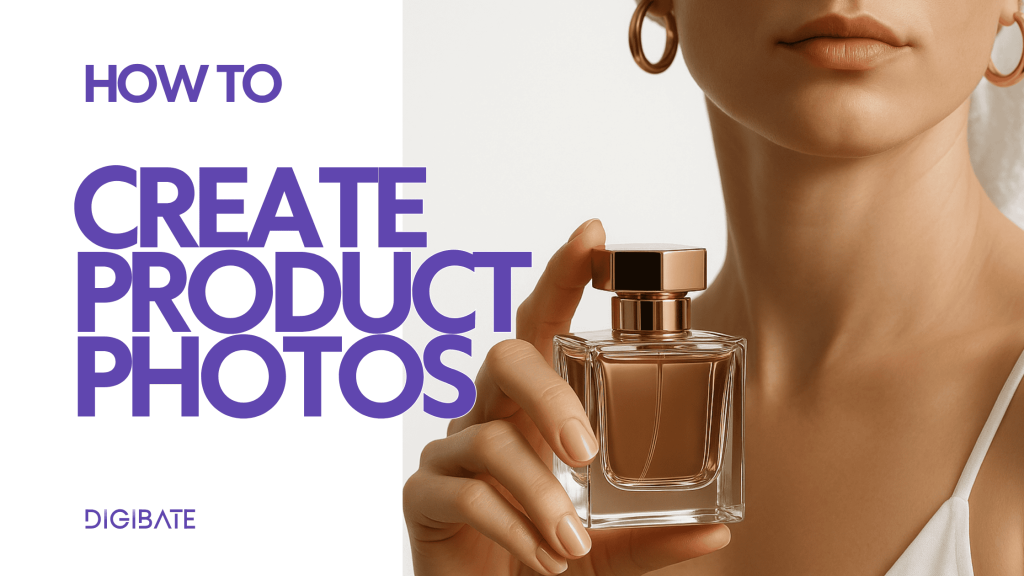
L’outil Product Photoshoot de Digibate vous aide à transformer n’importe quel produit en images IA époustouflantes, fidèles à votre marque, en seulement quelques clics. Que vous importiez un nouveau produit, en utilisiez un de votre catalogue ou ajoutiez simplement une image, vous pouvez créer en quelques secondes des visuels percutants pour les réseaux sociaux, les campagnes ou votre boutique en ligne.
🧠 Ce que vous allez apprendre
- Comment sélectionner ou importer un produit pour votre shooting photo
- Comment styliser votre produit à l’aide de prompts ou d’idées prêtes à l’emploi
- Comment générer des images IA de haute qualité que vous pouvez utiliser immédiatement dans vos contenus
🪄 Instructions étape par étape
1️⃣ Accédez à l’outil Product Photoshoot
- Dans le menu de gauche, cliquez sur Product Photoshoot.
- Vous verrez une interface en deux étapes : Étape 1 : Sélectionner un produit et Étape 2 : Styliser votre produit.
2️⃣ Sélectionnez ou importez votre produit
À l’étape 1, vous avez trois options :
- 🧾 Sélectionner depuis le catalogue de produits
Si vous avez déjà ajouté des produits à votre Product Catalogue, il vous suffit d’en choisir un ici. C’est le moyen le plus rapide de réutiliser les produits que vous mettez souvent en avant. - ➕ Ajouter un nouveau produit
Cliquez sur « Ajouter un nouveau produit », importez une photo du produit (PNG ou JPG de moins de 5 Mo) et renseignez les détails du produit. Le produit est alors enregistré dans votre catalogue, ce qui permet de l’utiliser rapidement dans de futures campagnes. - 📷 Importer une seule image
Si vous souhaitez simplement créer une image sans enregistrer le produit, vous pouvez glisser-déposer ou importer une seule photo directement dans la zone d’import.
Une fois votre produit choisi ou importé, il apparaîtra dans la zone d’aperçu.
3️⃣ Stylisez votre produit
À l’étape 2, vous décidez de l’apparence de votre produit :
- ✍️ Rédigez votre propre prompt
Décrivez le scénario souhaité.
Exemple : « Un mannequin portant mon produit sur une plage ensoleillée »
ou « Produit sur une table en marbre avec une lumière naturelle douce. » - 💡 Choisissez parmi des idées personnalisées
Après quelques secondes, Digibate génère automatiquement des idées de stylisation personnalisées adaptées à votre produit. Elles s’affichent sous la zone de texte. Cliquez sur une idée pour l’utiliser immédiatement.
Cette étape vous permet de laisser libre cours à votre créativité ou d’avancer rapidement grâce à une inspiration prête à l’emploi.
4️⃣ Générez votre image IA
Une fois votre prompt de stylisation ou votre idée sélectionné(e) :
- Cliquez sur Suivant.
- Digibate générera une image unique de haute qualité à partir du produit et du style choisis.
- Cela ne prend généralement que quelques secondes.
5️⃣ Vérifiez, régénérez ou utilisez votre image
- Une fois que l’IA a généré votre image stylisée, elle s’affichera à l’écran.
- Si le résultat vous convient, cliquez sur Utiliser l’image pour l’intégrer directement à votre flux de création de contenu (par ex. pour créer une publication sur les réseaux sociaux).
- Si vous souhaitez une variante différente, cliquez sur Régénérer — le système créera une nouvelle version en utilisant le même prompt de stylisation.
- Vous pouvez répéter l’opération jusqu’à obtenir l’image parfaite.
👉 Les images que vous choisissez d’utiliser sont automatiquement enregistrées dans votre Médiathèque, afin que vous puissiez les réutiliser dans de futures campagnes.
💡 Conseils et bonnes pratiques
- Utiliser votre catalogue de produits est le moyen le plus rapide de créer dans la durée un contenu de marque cohérent.
- Plus votre prompt de stylisation est clair, meilleur est le résultat — mentionnez le décor, l’éclairage et l’ambiance.
- Essayez un mélange de prompts personnalisés et d’idées générées — parfois, le système suggère des scénarios auxquels vous n’auriez pas pensé vous-même.