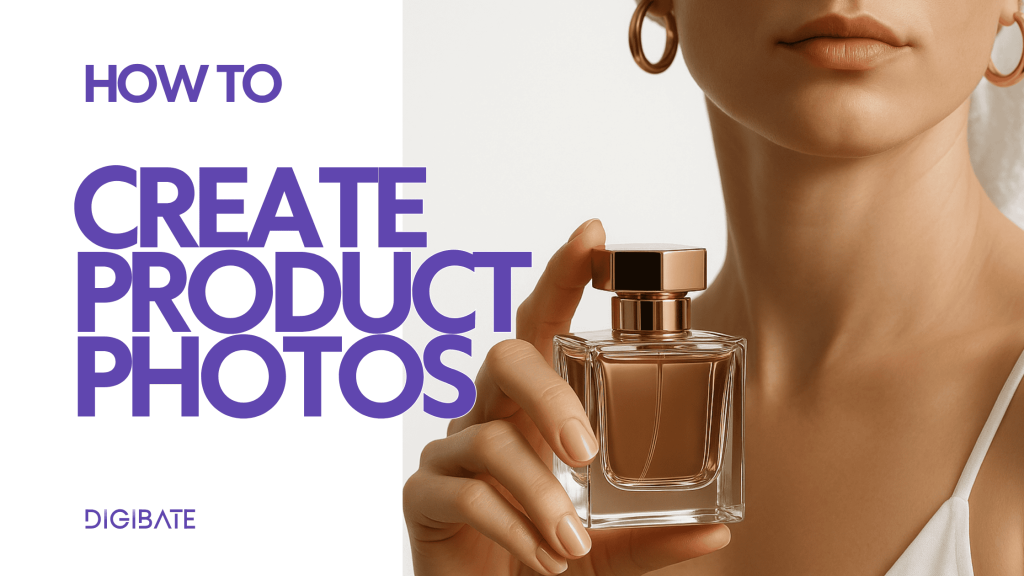
Narzędzie Digibate Product Photoshoot pomaga przekształcić dowolny produkt w zachwycające, zgodne z Twoją marką obrazy generowane przez AI — i to w zaledwie kilka kliknięć. Niezależnie od tego, czy przesyłasz nowy produkt, wybierasz go z katalogu, czy po prostu wgrywasz obraz — możesz w kilka sekund tworzyć przyciągające uwagę wizualizacje do mediów społecznościowych, kampanii lub swojego sklepu internetowego.
🧠 Czego się nauczysz
- Jak wybrać lub przesłać produkt do sesji zdjęciowej
- Jak wystylizować produkt za pomocą promptów lub gotowych pomysłów
- Jak generować wysokiej jakości obrazy AI, które możesz od razu wykorzystać w treściach
🪄 Instrukcje krok po kroku
1️⃣ Przejdź do narzędzia Product Photoshoot
- Z menu po lewej stronie kliknij Product Photoshoot.
- Zobaczysz interfejs składający się z dwóch kroków: Krok 1: Wybierz produkt oraz Krok 2: Wystylizuj swój produkt.
2️⃣ Wybierz lub prześlij swój produkt
W Kroku 1 masz trzy opcje:
- 🧾 Wybierz z katalogu produktów
Jeśli wcześniej dodałeś produkty do swojego Katalogu produktów, po prostu wybierz jeden tutaj. To najszybszy sposób na ponowne wykorzystanie produktów, które często promujesz. - ➕ Dodaj nowy produkt
Kliknij „Dodaj nowy produkt”, prześlij zdjęcie produktu (PNG lub JPG poniżej 5MB) i uzupełnij szczegóły produktu. Produkt zostanie zapisany w katalogu, dzięki czemu łatwo wykorzystasz go w przyszłych kampaniach. - 📷 Prześlij pojedynczy obraz
Jeśli chcesz po prostu stworzyć obraz bez zapisywania produktu, możesz przeciągnąć i upuścić albo przesłać pojedyncze zdjęcie bezpośrednio do pola przesyłania.
Gdy wybierzesz lub prześlesz produkt, pojawi się on w obszarze podglądu.
3️⃣ Wystylizuj swój produkt
W Kroku 2 decydujesz, jak ma wyglądać Twój produkt:
- ✍️ Napisz własny prompt
Opisz scenę, którą chcesz uzyskać.
Przykład: „Modelka nosząca mój produkt na słonecznej plaży”
lub „Produkt na marmurowym stole w miękkim, naturalnym świetle.” - 💡 Wybierz z własnych pomysłów
Po kilku sekundach Digibate automatycznie wygeneruje spersonalizowane pomysły na stylizację dopasowane do Twojego produktu. Pojawią się one poniżej pola tekstowego. Kliknij dowolny pomysł, aby użyć go od razu.
Ten krok pozwala Ci wykazać się kreatywnością albo działać szybko dzięki gotowej inspiracji.
4️⃣ Wygeneruj swój obraz AI
Gdy prompt do stylizacji lub pomysł zostanie wybrany:
- Kliknij Dalej.
- Digibate wygeneruje pojedynczy, wysokiej jakości obraz na podstawie wybranego produktu i stylizacji.
- Zwykle zajmuje to tylko kilka sekund.
5️⃣ Sprawdź, wygeneruj ponownie lub użyj swojego obrazu
- Gdy AI wygeneruje wystylizowany obraz, pojawi się on na ekranie.
- Jeśli efekt Ci odpowiada, kliknij Użyj obrazu, aby przenieść go od razu do swojego procesu tworzenia treści (np. do stworzenia posta w mediach społecznościowych).
- Jeśli chcesz inną wersję, kliknij Wygeneruj ponownie — system stworzy nową wersję, korzystając z tego samego promptu stylizacji.
- Możesz powtarzać ten krok, aż znajdziesz idealny obraz.
👉 Wybrane przez Ciebie obrazy są automatycznie zapisywane w Twojej Bibliotece mediów, dzięki czemu możesz wykorzystywać je ponownie w przyszłych kampaniach.
💡 Wskazówki i najlepsze praktyki
- Korzystanie z Katalogu produktów to najszybszy sposób na tworzenie spójnych, markowych treści w dłuższej perspektywie.
- Im bardziej precyzyjny prompt dotyczący stylizacji, tym lepszy rezultat — wspomnij o otoczeniu, oświetleniu i nastroju.
- Wypróbuj połączenie własnych promptów i wygenerowanych pomysłów — czasem system podsuwa scenariusze, na które sam byś nie wpadł.