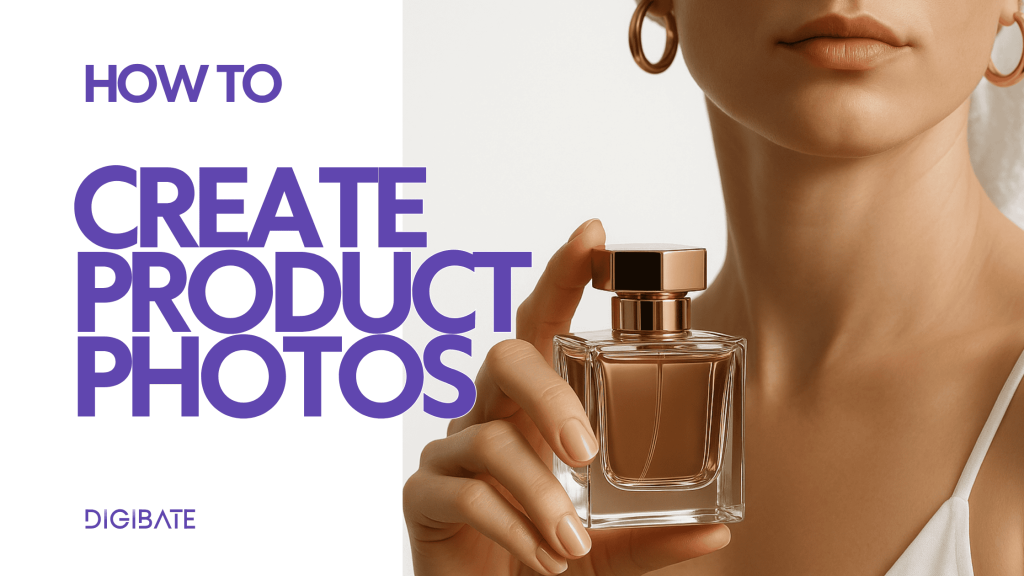
La herramienta Product Photoshoot de Digibate te ayuda a transformar cualquier producto en imágenes impactantes, alineadas con tu marca y generadas por IA, en solo unos clics. Tanto si subes un producto nuevo, usas uno de tu catálogo o simplemente arrastras una imagen, puedes crear en segundos visuales que captan la atención para redes sociales, campañas o tu tienda online.
🧠 Lo que aprenderás
- Cómo seleccionar o subir un producto para tu sesión fotográfica
- Cómo estilizar tu producto usando prompts o ideas prediseñadas
- Cómo generar imágenes de IA de alta calidad que puedes usar al instante en tus contenidos
🪄 Instrucciones paso a paso
1️⃣ Ve a la herramienta Product Photoshoot
- En el menú de la izquierda, haz clic en Product Photoshoot.
- Verás una interfaz de dos pasos: Paso 1: Selecciona un producto y Paso 2: Estiliza tu producto.
2️⃣ Selecciona o sube tu producto
En el Paso 1, tienes tres opciones:
- 🧾 Seleccionar del catálogo de productos
Si ya has añadido productos a tu Catálogo de productos, simplemente elige uno aquí. Esta es la forma más rápida de reutilizar productos que promocionas con frecuencia. - ➕ Añadir un producto nuevo
Haz clic en “Añadir nuevo producto”, sube una foto del producto (PNG o JPG de menos de 5 MB) y completa los detalles del producto que falten. Esto guarda el producto en tu catálogo, para que puedas usarlo rápidamente en futuras campañas. - 📷 Subir una sola imagen
Si solo quieres crear una imagen sin guardar el producto, puedes arrastrar y soltar o subir una sola foto directamente en el cuadro de carga.
Una vez que hayas elegido o subido tu producto, aparecerá en el área de vista previa.
3️⃣ Estiliza tu producto
En el Paso 2, decides cómo quieres que se vea tu producto:
- ✍️ Escribe tu propio prompt
Describe la escena que quieres.
Ejemplo: “Un modelo llevando mi producto en una playa soleada”
o “Producto sobre una mesa de mármol con luz natural suave.” - 💡 Elige entre ideas personalizadas
Después de unos segundos, Digibate genera automáticamente ideas de estilo personalizadas adaptadas a tu producto. Aparecen debajo del cuadro de texto. Haz clic en cualquier idea para usarla al instante.
Este paso te permite ser creativo o avanzar rápido con inspiración prediseñada.
4️⃣ Genera tu imagen de IA
Una vez seleccionado tu prompt o idea de estilización:
- Haz clic en Siguiente.
- Digibate generará una sola imagen de alta calidad basada en el producto y la estilización elegidos.
- Esto suele tardar solo unos segundos.
5️⃣ Revisa, regenera o usa tu imagen
- Una vez que la IA haya generado tu imagen estilizada, aparecerá en pantalla.
- Si te gusta el resultado, haz clic en Usar imagen para llevarla directamente a tu flujo de creación de contenido (por ejemplo, para crear una publicación para redes sociales).
- Si quieres una variación diferente, haz clic en Regenerar: el sistema creará una nueva versión usando el mismo prompt de estilización.
- Puedes repetir este proceso hasta encontrar la imagen perfecta.
👉 Las imágenes que elijas usar se guardan automáticamente en tu Biblioteca multimedia, para que puedas reutilizarlas en futuras campañas.
💡 Consejos y mejores prácticas
- Usar tu Catálogo de productos es la forma más rápida de crear contenido coherente con tu marca a lo largo del tiempo.
- Cuanto más claro sea tu prompt de estilización, mejor será el resultado: menciona el entorno, la iluminación y el ambiente.
- Prueba una combinación de prompts personalizados e ideas generadas; a veces el sistema sugiere escenarios que no se te habrían ocurrido.