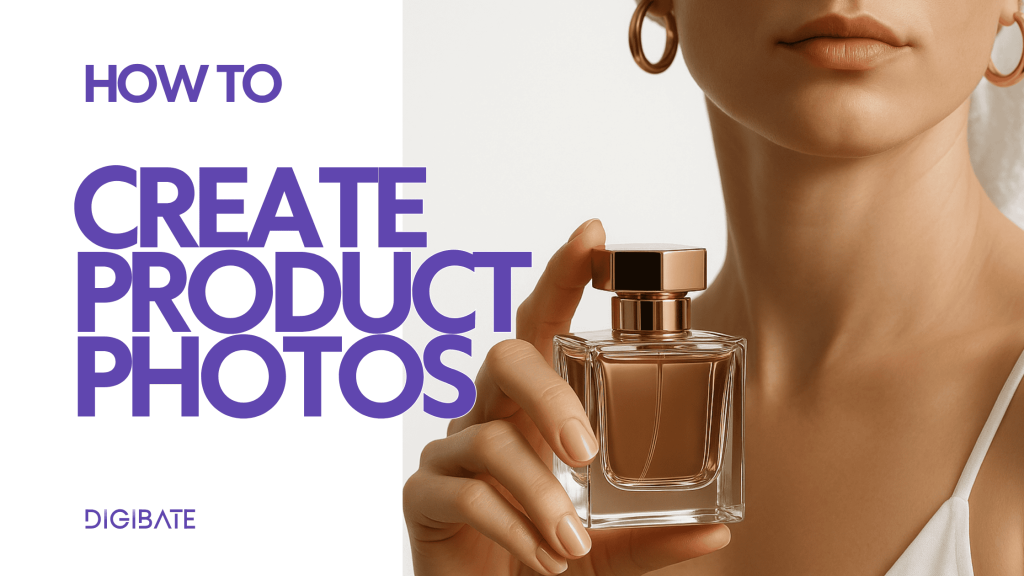
Digibates verktøy Produktfotografering hjelper deg med å forvandle hvilket som helst produkt til imponerende, merkevaretilpassede AI-genererte bilder med bare noen få klikk. Enten du laster opp et nytt produkt, bruker et fra katalogen din, eller bare slipper inn et bilde — kan du skape blikkfangende visuelle uttrykk for sosiale medier, kampanjer eller nettbutikken din på sekunder.
🧠 Hva du vil lære
- Hvordan velge eller laste opp et produkt til fotograferingen din
- Hvordan style produktet ditt ved hjelp av prompts eller ferdige ideer
- Hvordan generere AI-bilder av høy kvalitet som du umiddelbart kan bruke i innhold
🪄 Trinnvise instruksjoner
1️⃣ Gå til verktøyet for Produktfotografering
- I menyen til venstre klikker du på Produktfotografering.
- Du vil se et grensesnitt med to steg: Steg 1: Velg produkt og Steg 2: Style produktet ditt.
2️⃣ Velg eller last opp produktet ditt
I Steg 1 har du tre alternativer:
- 🧾 Velg fra produktkatalogen
Hvis du allerede har lagt til produkter i Produktkatalogen, velger du bare ett her. Dette er den raskeste måten å gjenbruke produkter du ofte promoterer. - ➕ Legg til et nytt produkt
Klikk på «Legg til nytt produkt», last opp et produktbilde (PNG eller JPG under 5 MB), og fyll inn eventuelle produktdetaljer. Dette lagrer produktet i katalogen din, slik at det er raskt å bruke i fremtidige kampanjer. - 📷 Last opp ett enkelt bilde
Hvis du bare vil lage et bilde uten å lagre produktet, kan du dra og slippe eller laste opp ett enkelt foto direkte i opplastingsfeltet.
Når du har valgt eller lastet opp produktet, vises det i forhåndsvisningsområdet.
3️⃣ Style produktet ditt
I Steg 2 bestemmer du hvordan produktet ditt skal se ut:
- ✍️ Skriv din egen prompt
Beskriv scenariet du ønsker.
Eksempel: «En modell som bruker produktet mitt på en solrik strand»
eller «Produkt på et marmorbord med mykt naturlig lys.» - 💡 Velg blant tilpassede idéer
Etter noen sekunder genererer Digibate automatisk tilpassede stylingsidéer skreddersydd for produktet ditt. Disse vises under tekstfeltet. Klikk på en hvilken som helst idé for å bruke den umiddelbart.
Dette steget lar deg være kreativ eller gå raskt frem med ferdig inspirasjon.
4️⃣ Generer AI-bildet ditt
Når stylingprompten eller idéen din er valgt:
- Klikk på Neste.
- Digibate vil generere ett bilde av høy kvalitet basert på produktet og stylingen du har valgt.
- Dette tar vanligvis bare noen få sekunder.
5️⃣ Se gjennom, generer på nytt eller bruk bildet ditt
- Når AI-en har generert det stylte bildet ditt, vil det vises på skjermen.
- Hvis du er fornøyd med resultatet, klikker du på Bruk bilde for å flytte det rett inn i innholdsproduksjonsflyten din (for eksempel for å lage et innlegg på sosiale medier).
- Hvis du ønsker en annen variant, klikker du på Generer på nytt — systemet vil lage en ny versjon ved hjelp av den samme stylingprompten.
- Du kan gjenta dette til du finner det perfekte bildet.
👉 Bilder du velger å bruke lagres automatisk i Mediebiblioteket ditt, slik at du kan gjenbruke dem i fremtidige kampanjer.
💡 Tips og beste praksis
- Å bruke Produktkatalogen er den raskeste måten å lage konsekvent, merkevaretilpasset innhold over tid.
- Jo tydeligere stylingprompten din er, desto bedre blir resultatet — nevn miljø, lyssetting og stemning.
- Prøv en blanding av egne prompts og genererte ideer — noen ganger foreslår systemet scenarier du ikke selv hadde tenkt på.