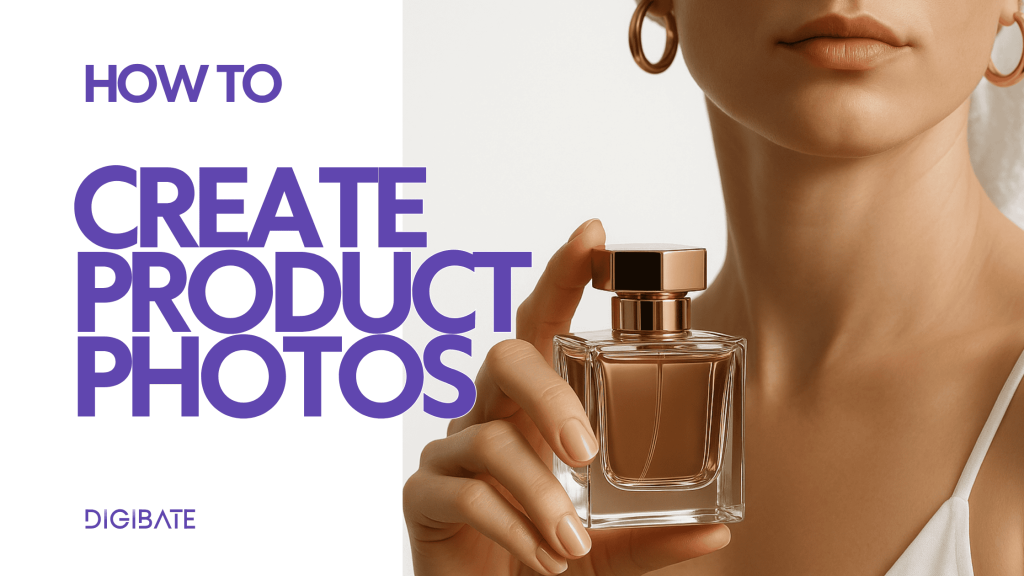
De Product Photoshoot-tool van Digibate helpt je om elk product in slechts een paar klikken om te zetten in verbluffende, merkconforme AI-gegenereerde afbeeldingen. Of je nu een nieuw product uploadt, er een uit je catalogus gebruikt of gewoon een afbeelding toevoegt — je maakt in enkele seconden scroll-stoppende visuals voor social media, campagnes of je webshop.
🧠 Wat je leert
- Hoe je een product selecteert of uploadt voor je fotoshoot
- Hoe je je product stylet met prompts of kant-en-klare ideeën
- Hoe je hoogwaardige AI-afbeeldingen genereert die je direct in content kunt gebruiken
🪄 Stapsgewijze instructies
1️⃣ Ga naar de Product Photoshoot-tool
- Klik in het linkermenu op Product Photoshoot.
- Je ziet een interface in twee stappen: Stap 1: Selecteer product en Stap 2: Style je product.
2️⃣ Selecteer of upload je product
In Stap 1 heb je drie opties:
- 🧾 Selecteer uit Product Catalogue
Als je al producten hebt toegevoegd aan je Product Catalogue, kies er hier gewoon één. Dit is de snelste manier om producten die je vaak promoot opnieuw te gebruiken. - ➕ Voeg een nieuw product toe
Klik op “Add new product”, upload een productfoto (PNG of JPG onder 5 MB) en vul de productgegevens in. Hiermee sla je het product op in je catalogus, zodat je het later snel kunt gebruiken in toekomstige campagnes. - 📷 Upload een enkele afbeelding
Als je gewoon een afbeelding wilt maken zonder het product op te slaan, kun je een enkele foto direct naar het uploadvak slepen of uploaden.
Zodra je je product hebt gekozen of geüpload, verschijnt het in het voorbeeldgebied.
3️⃣ Style je product
In Stap 2 bepaal je hoe je wilt dat je product eruitziet:
- ✍️ Schrijf je eigen prompt
Beschrijf de gewenste situatie.
Voorbeeld: “Een model draagt mijn product op een zonnig strand”
of “Product op een marmeren tafel met zacht natuurlijk licht.” - 💡 Kies uit Custom Ideas
Na een paar seconden genereert Digibate automatisch custom styling ideas die zijn afgestemd op jouw product. Deze verschijnen onder het tekstvak. Klik op een idee om het direct te gebruiken.
Met deze stap kun je creatief aan de slag of snel verder met kant-en-klare inspiratie.
4️⃣ Genereer je AI-afbeelding
Zodra je stylingprompt of idee is geselecteerd:
- Klik op Next.
- Digibate genereert één hoogwaardige afbeelding op basis van je gekozen product en styling.
- Dit duurt meestal slechts een paar seconden.
5️⃣ Beoordeel, genereer opnieuw of gebruik je afbeelding
- Zodra de AI je gestylede afbeelding heeft gegenereerd, verschijnt deze op het scherm.
- Ben je tevreden met het resultaat, klik dan op Use Image om deze direct door te zetten naar je content creation flow (bijv. om een socialmediapost te maken).
- Wil je een andere variant, klik dan op Regenerate — het systeem maakt een nieuwe versie met dezelfde stylingprompt.
- Je kunt dit herhalen totdat je de perfecte afbeelding hebt gevonden.
👉 Afbeeldingen die je gebruikt, worden automatisch opgeslagen in je Media Library, zodat je ze later opnieuw kunt gebruiken in toekomstige campagnes.
💡 Tips & best practices
- Het gebruik van je Product Catalogue is de snelste manier om in de loop van de tijd consistente merkcontent te maken.
- Hoe duidelijker je stylingprompt, hoe beter het resultaat — noem de setting, belichting en sfeer.
- Probeer een mix van custom prompts en generated ideas — soms stelt het systeem scenario’s voor waar je zelf niet op zou zijn gekomen.