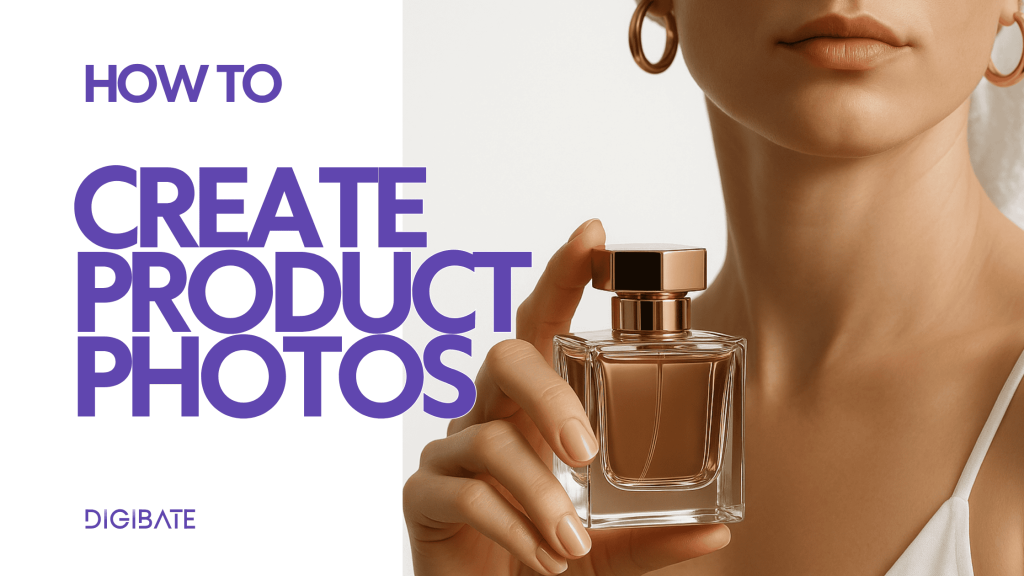
A ferramenta Product Photoshoot da Digibate ajuda você a transformar qualquer produto em imagens deslumbrantes, geradas por IA, alinhadas à sua marca, em apenas alguns cliques. Quer você esteja a carregar um novo produto, usando um do seu catálogo ou simplesmente inserindo uma imagem — você pode criar visuais impactantes para redes sociais, campanhas ou sua loja online em segundos.
🧠 O que Você Vai Aprender
- Como selecionar ou carregar um produto para a sua sessão de fotos
- Como estilizar o seu produto usando prompts ou ideias prontas
- Como gerar imagens de IA de alta qualidade que você pode usar instantaneamente no conteúdo
🪄 Instruções Passo a Passo
1️⃣ Vá para a Ferramenta Product Photoshoot
- No menu à esquerda, clique em Product Photoshoot.
- Você verá uma interface em duas etapas: Etapa 1: Selecionar produto e Etapa 2: Estilizar seu produto.
2️⃣ Selecione ou Carregue Seu Produto
Na Etapa 1, você tem três opções:
- 🧾 Selecionar do Catálogo de Produtos
Se você já adicionou produtos ao seu Catálogo de Produtos, basta escolher um aqui. Esta é a forma mais rápida de reutilizar produtos que você promove com frequência. - ➕ Adicionar um Novo Produto
Clique em “Adicionar novo produto”, carregue uma foto do produto (PNG ou JPG com menos de 5MB) e preencha os detalhes do produto. Isso salva o produto no seu catálogo, facilitando o uso em futuras campanhas. - 📷 Carregar uma Única Imagem
Se você apenas quiser criar uma imagem sem salvar o produto, pode arrastar e soltar ou carregar uma única foto diretamente na caixa de upload.
Depois de escolher ou carregar o produto, ele aparecerá na área de pré-visualização.
3️⃣ Estilize Seu Produto
Na Etapa 2, você decide como quer que o seu produto fique:
- ✍️ Escreva Seu Próprio Prompt
Descreva o cenário que você quer.
Exemplo: “Um modelo usando meu produto em uma praia ensolarada”
ou “Produto sobre uma mesa de mármore com luz natural suave.” - 💡 Escolha entre Ideias Personalizadas
Depois de alguns segundos, a Digibate gera automaticamente ideias de estilização personalizadas adaptadas ao seu produto. Elas aparecem abaixo da caixa de texto. Clique em qualquer ideia para usá-la instantaneamente.
Esta etapa permite que você seja criativo ou avance rápido com inspiração pronta.
4️⃣ Gere Sua Imagem de IA
Depois que seu prompt ou ideia de estilização for selecionado:
- Clique em Next.
- A Digibate gerará uma única imagem de alta qualidade com base no produto e na estilização escolhidos.
- Isso normalmente leva apenas alguns segundos.
5️⃣ Revise, Regere ou Use Sua Imagem
- Assim que a IA gerar sua imagem estilizada, ela aparecerá na tela.
- Se você estiver satisfeito com o resultado, clique em Use Image para levá-la diretamente para o seu fluxo de criação de conteúdo (por exemplo, para criar uma publicação para redes sociais).
- Se quiser uma variação diferente, clique em Regenerate — o sistema criará uma nova versão usando o mesmo prompt de estilização.
- Você pode repetir isso até encontrar a imagem perfeita.
👉 As imagens que você escolher usar são salvas automaticamente na sua Biblioteca de Mídia, para que você possa reutilizá-las em futuras campanhas.
💡 Dicas & Melhores Práticas
- Usar o seu Catálogo de Produtos é a forma mais rápida de criar conteúdo de marca consistente ao longo do tempo.
- Quanto mais claro for o seu prompt de estilização, melhor será o resultado — mencione o ambiente, a iluminação e o clima.
- Experimente uma combinação de prompts personalizados e ideias geradas — às vezes o sistema sugere cenários em que você não teria pensado sozinho.