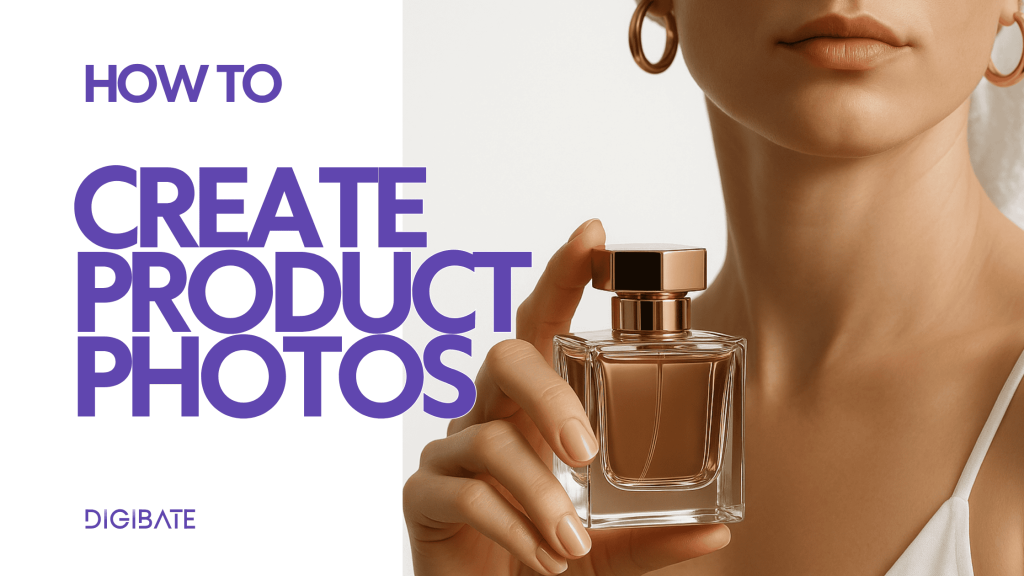
Digibates Tool Produkt-Fotoshooting hilft dir dabei, jedes Produkt mit nur wenigen Klicks in beeindruckende, markengerechte KI-generierte Bilder zu verwandeln. Ob du ein neues Produkt hochlädst, eines aus deinem Katalog verwendest oder einfach ein Bild hineinziehst — in Sekundenschnelle kannst du aufmerksamkeitsstarke Visuals für Social Media, Kampagnen oder deinen Webshop erstellen.
🧠 Was Sie lernen werden
- Wie Sie ein Produkt für Ihr Fotoshooting auswählen oder hochladen
- Wie Sie Ihr Produkt mit Prompts oder vorgefertigten Ideen gestalten
- Wie Sie hochwertige KI-Bilder generieren, die Sie sofort in Ihren Inhalten verwenden können
🪄 Schritt-für-Schritt-Anleitung
1️⃣ Öffnen Sie das Tool für Produkt-Fotoshootings
- Klicken Sie im linken Menü auf Produkt-Fotoshooting.
- Sie sehen eine zweistufige Oberfläche: Schritt 1: Produkt auswählen und Schritt 2: Produkt stylen.
2️⃣ Wählen oder laden Sie Ihr Produkt hoch
In Schritt 1 haben Sie drei Optionen:
- 🧾 Aus dem Produktkatalog auswählen
Wenn Sie bereits Produkte zu Ihrem Produktkatalog hinzugefügt haben, wählen Sie hier einfach eines aus. Das ist der schnellste Weg, Produkte wiederzuverwenden, die Sie häufig bewerben. - ➕ Neues Produkt hinzufügen
Klicken Sie auf „Neues Produkt hinzufügen“, laden Sie ein Produktfoto hoch (PNG oder JPG unter 5 MB) und füllen Sie alle Produktdetails aus. Dadurch wird das Produkt in Ihrem Katalog gespeichert und lässt sich künftig schnell für Kampagnen verwenden. - 📷 Einzelnes Bild hochladen
Wenn Sie nur ein Bild erstellen möchten, ohne das Produkt zu speichern, können Sie ein einzelnes Foto direkt per Drag & Drop in das Upload-Feld ziehen oder hochladen.
Sobald Sie Ihr Produkt ausgewählt oder hochgeladen haben, wird es im Vorschaubereich angezeigt.
3️⃣ Gestalten Sie Ihr Produkt
In Schritt 2 legen Sie fest, wie Ihr Produkt aussehen soll:
- ✍️ Schreiben Sie Ihren eigenen Prompt
Beschreiben Sie das gewünschte Szenario.
Beispiel: „Ein Model trägt mein Produkt an einem sonnigen Strand“
oder „Produkt auf einem Marmortisch mit weichem natürlichem Licht.“ - 💡 Aus benutzerdefinierten Ideen wählen
Nach wenigen Sekunden generiert Digibate automatisch individuelle Styling-Ideen, die auf Ihr Produkt zugeschnitten sind. Diese erscheinen unter dem Textfeld. Klicken Sie auf eine Idee, um sie sofort zu verwenden.
Dieser Schritt gibt Ihnen die Möglichkeit, kreativ zu werden oder mit vorgefertigter Inspiration schnell voranzukommen.
4️⃣ Generieren Sie Ihr KI-Bild
Sobald Ihr Styling-Prompt oder Ihre Idee ausgewählt ist:
- Klicken Sie auf Weiter.
- Digibate generiert ein einzelnes, hochwertiges Bild basierend auf Ihrem gewählten Produkt und Styling.
- Das dauert normalerweise nur wenige Sekunden.
5️⃣ Prüfen, neu generieren oder Bild verwenden
- Sobald die KI Ihr gestyltes Bild erstellt hat, wird es auf dem Bildschirm angezeigt.
- Wenn Ihnen das Ergebnis gefällt, klicken Sie auf Bild verwenden, um es direkt in Ihren Content-Erstellungs-Workflow zu übernehmen (z. B. um einen Social-Media-Post zu erstellen).
- Wenn Sie eine andere Variante möchten, klicken Sie auf Neu generieren — das System erstellt eine neue Version mit demselben Styling-Prompt.
- Sie können dies wiederholen, bis Sie das perfekte Bild gefunden haben.
👉 Bilder, die Sie zur Verwendung auswählen, werden automatisch in Ihrer Medienbibliothek gespeichert, sodass Sie sie für zukünftige Kampagnen wiederverwenden können.
💡 Tipps & Best Practices
- Die Verwendung Ihres Produktkatalogs ist der schnellste Weg, um im Laufe der Zeit konsistente Markeninhalte zu erstellen.
- Je klarer Ihr Styling-Prompt ist, desto besser das Ergebnis — nennen Sie Setting, Beleuchtung und Stimmung.
- Probieren Sie eine Mischung aus individuellen Prompts und generierten Ideen aus — manchmal schlägt das System Szenarien vor, auf die Sie selbst nicht gekommen wären.