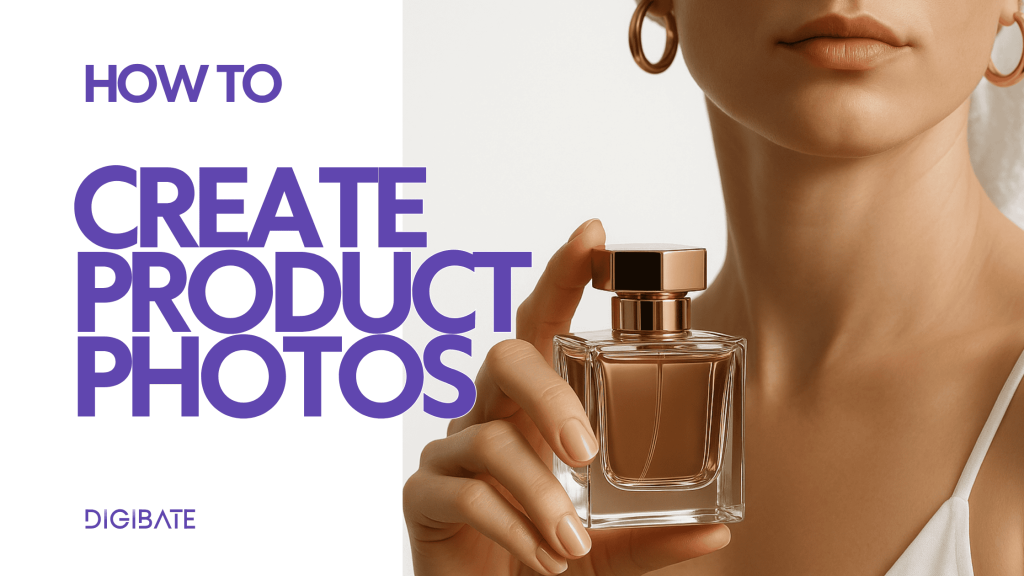
Digibates Produktfotoshoot-værktøj hjælper dig med at forvandle ethvert produkt til fantastiske, brandtilpassede AI-genererede billeder med blot få klik. Uanset om du uploader et nyt produkt, bruger et fra dit katalog eller blot indsætter et billede — kan du skabe scroll-stoppende visuals til sociale medier, kampagner eller din webshop på få sekunder.
🧠 Hvad du vil lære
- Sådan vælger eller uploader du et produkt til dit fotoshoot
- Sådan styler du dit produkt ved hjælp af prompts eller færdige idéer
- Sådan genererer du AI-billeder i høj kvalitet, som du straks kan bruge i dit indhold
🪄 Trin-for-trin instruktioner
1️⃣ Gå til værktøjet Produktfotoshoot
- I menuen til venstre klikker du på Produktfotoshoot.
- Du vil se en grænseflade med to trin: Trin 1: Vælg produkt og Trin 2: Styl dit produkt.
2️⃣ Vælg eller upload dit produkt
I Trin 1 har du tre muligheder:
- 🧾 Vælg fra produktkataloget
Hvis du allerede har tilføjet produkter til dit Produktkatalog, skal du blot vælge et her. Det er den hurtigste måde at genbruge produkter, du ofte promoverer. - ➕ Tilføj et nyt produkt
Klik på “Tilføj nyt produkt”, upload et produktfoto (PNG eller JPG under 5 MB), og udfyld eventuelle produktoplysninger. Dette gemmer produktet i dit katalog, så det er hurtigt at bruge i fremtidige kampagner. - 📷 Upload et enkelt billede
Hvis du bare vil skabe et billede uden at gemme produktet, kan du trække og slippe eller uploade ét foto direkte i uploadfeltet.
Når du har valgt eller uploadet dit produkt, vises det i forhåndsvisningsområdet.
3️⃣ Styl dit produkt
I Trin 2 beslutter du, hvordan du vil have dit produkt til at se ud:
- ✍️ Skriv din egen prompt
Beskriv den situation, du ønsker.
Eksempel: “En model, der bærer mit produkt på en solrig strand”
eller “Produkt på et marmorbord med blødt naturligt lys.” - 💡 Vælg blandt brugerdefinerede idéer
Efter få sekunder genererer Digibate automatisk brugerdefinerede stylingidéer, der er skræddersyet til dit produkt. De vises under tekstfeltet. Klik på en hvilken som helst idé for at bruge den med det samme.
Dette trin giver dig mulighed for at være kreativ eller komme hurtigt videre med færdig inspiration.
4️⃣ Generer dit AI-billede
Når din styling-prompt eller idé er valgt:
- Klik på Næste.
- Digibate genererer et enkelt billede i høj kvalitet baseret på dit valgte produkt og styling.
- Dette tager normalt kun få sekunder.
5️⃣ Gennemse, regenerer eller brug dit billede
- Når AI’en har genereret dit stylede billede, vises det på skærmen.
- Hvis du er tilfreds med resultatet, skal du klikke på Brug billede for at flytte det direkte ind i dit indholdsoprettelsesflow (f.eks. for at oprette et opslag til sociale medier).
- Hvis du ønsker en anden variation, skal du klikke på Generer igen — systemet opretter en ny version ved hjælp af den samme styling-prompt.
- Du kan gentage dette, indtil du finder det perfekte billede.
👉 Billeder, du vælger at bruge, gemmes automatisk i dit Mediebibliotek, så du kan genbruge dem i fremtidige kampagner.
💡 Tips & bedste praksis
- At bruge dit Produktkatalog er den hurtigste måde at skabe konsekvent brandet indhold over tid.
- Jo tydeligere din styling-prompt er, desto bedre bliver resultatet — nævn miljø, belysning og stemning.
- Prøv en blanding af egne prompts og genererede idéer — nogle gange foreslår systemet scenarier, du ikke selv ville have tænkt på.